Lê o que está no ecrã.
Captura uma região do ecrã e cola-a. O Windows OCR lê o texto no teu dispositivo e este é traduzido para o idioma escolhido.
TRADUÇÃO OVERLAY PARA WINDOWS
Entende os textos no ecrã e prepara a resposta noutro idioma. Coloca a janela de tradução onde precisares, ao lado do chat.
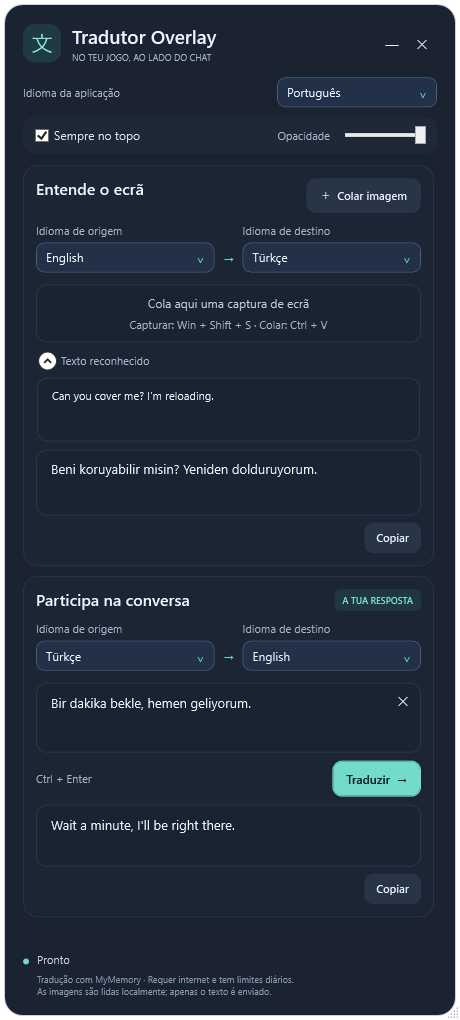
Idiomas da interface e da tradução
DO ECRÃ PARA O CHAT
Cola uma captura. Escolhe os idiomas de origem e destino. Lê a tradução, prepara a resposta e copia-a para o chat.
Captura uma região do ecrã e cola-a. O Windows OCR lê o texto no teu dispositivo e este é traduzido para o idioma escolhido.
Escreve uma resposta, traduz e copia com um clique. Escolhe os seus idiomas de origem e destino independentemente da tradução de imagens.
Arrasta, redimensiona, ajusta a opacidade e mantém no topo. A aplicação lembra-se da posição da janela e dos idiomas escolhidos.
Captura o texto com Win + Shift + S. Na aplicação, usa Ctrl + V ou o botão «Colar imagem».
Seleciona o idioma de origem da imagem e o idioma de destino. Confirma o texto detetado em «Texto reconhecido».
Escreve a resposta e traduz com Ctrl + Enter. Usa «Copiar» e cola o resultado no chat do jogo.
PRONTO PARA O TEU JOGO
Transfere o pacote portátil para Windows, extrai o ZIP para uma pasta e abre a aplicação.
Ativa «Sempre no topo» e usa o jogo em modo janela ou janela sem margens. A janela pode não aparecer em ecrã inteiro exclusivo ou nalguns ambientes anti-cheat. A aplicação funciona como uma janela Windows separada e não se integra no processo do jogo.
O Windows OCR lê a imagem localmente no dispositivo. A imagem não é enviada. O texto reconhecido e a resposta são enviados por HTTPS ao serviço MyMemory. É necessária uma ligação à internet e o serviço gratuito tem limites diários.
O pacote OCR do Windows para o idioma de origem tem de estar instalado. A aplicação avisa se estiver em falta. Instala a função OCR em Definições do Windows → Hora e idioma → Idioma e região. As respostas escritas não precisam de um pacote OCR.
Não. Extrai todos os ficheiros do ZIP para uma pasta e abre overlaytranslator.exe. A aplicação utiliza WPF e Windows PowerShell. Não são necessárias contas ou chaves API.