Lee lo que hay en pantalla.
Captura una zona de la pantalla y pégala. Windows OCR lee el texto en tu dispositivo y se traduce al idioma que elijas.
TRADUCCIÓN SUPERPUESTA PARA WINDOWS
Entiende los textos de la pantalla y prepara tu respuesta en otro idioma. Coloca la ventana de traducción donde la necesites, junto a tu chat.
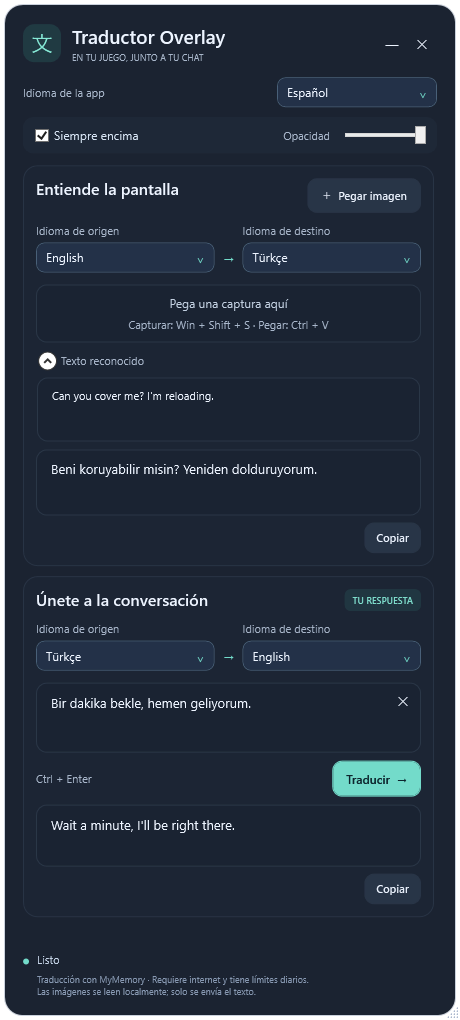
Idiomas de interfaz y traducción
DE LA PANTALLA AL CHAT
Pega una captura. Elige los idiomas de origen y destino. Lee la traducción, prepara tu respuesta y cópiala en tu chat.
Captura una zona de la pantalla y pégala. Windows OCR lee el texto en tu dispositivo y se traduce al idioma que elijas.
Escribe una respuesta, tradúcela y cópiala con un clic. Elige sus idiomas de origen y destino de forma independiente a la traducción de imágenes.
Arrástrala, cambia su tamaño y opacidad, y mantenla siempre encima. La aplicación recuerda la posición y tus idiomas.
Captura el texto con Win + Shift + S. En la aplicación, usa Ctrl + V o el botón «Pegar imagen».
Selecciona el idioma de origen de la imagen y el idioma de destino. Comprueba el texto detectado en «Texto reconocido».
Escribe tu respuesta y tradúcela con Ctrl + Enter. Usa «Copiar» y pega el resultado en el chat del juego.
LISTO PARA TU JUEGO
Descarga el paquete portátil para Windows, extrae el ZIP en una carpeta y abre la aplicación.
Activa «Siempre encima» y usa el juego en modo ventana o ventana sin bordes. Puede que la ventana no aparezca en pantalla completa exclusiva o en algunos entornos antitrampas. La aplicación funciona como una ventana independiente de Windows y no se integra en el proceso del juego.
Windows OCR lee la imagen localmente en tu dispositivo. La imagen no se envía. El texto reconocido y tu respuesta se envían por HTTPS al servicio MyMemory. Se necesita internet y el servicio gratuito tiene límites diarios.
Se recomienda el paquete OCR de Windows del idioma de origen para mayor precisión. Si falta, la aplicación prueba un motor OCR instalado para escritura latina y muestra un aviso; los caracteres especiales pueden ser menos precisos. Instala OCR en Configuración de Windows → Hora e idioma → Idioma y región. Las respuestas escritas no requieren OCR.
No. Extrae todos los archivos del ZIP en una carpeta y abre overlaytranslator.exe. La aplicación utiliza WPF y .NET Framework 4.8. No requiere cuenta ni clave API.