Bildschirmtexte lesen.
Erfasse einen Bildschirmbereich und füge ihn ein. Windows OCR liest den Text auf deinem Gerät; er wird in deine gewählte Sprache übersetzt.
OVERLAY-ÜBERSETZUNG FÜR WINDOWS
Verstehe Bildschirmtexte und bereite deine Antwort in einer anderen Sprache vor. Platziere dein Übersetzungsfenster dort, wo du es brauchst, direkt neben deinem Chat.
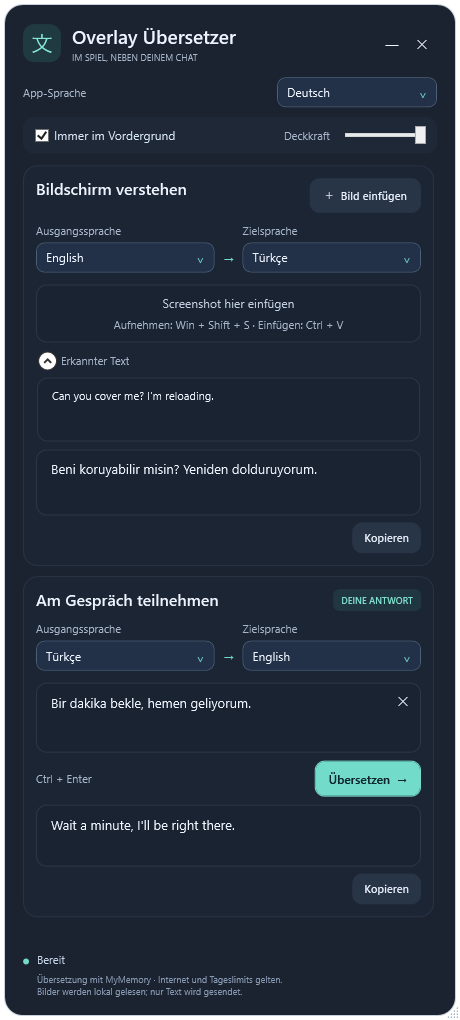
Oberflächen- und Übersetzungssprachen
VOM BILDSCHIRM ZUM CHAT
Screenshot einfügen. Ausgangs- und Zielsprache wählen. Übersetzung lesen, Antwort vorbereiten und in den Chat kopieren.
Erfasse einen Bildschirmbereich und füge ihn ein. Windows OCR liest den Text auf deinem Gerät; er wird in deine gewählte Sprache übersetzt.
Schreibe eine Antwort, übersetze sie und kopiere sie mit einem Klick. Wähle ihre Ausgangs- und Zielsprache unabhängig von der Bildübersetzung.
Verschiebe das Fenster, ändere Größe und Deckkraft und halte es im Vordergrund. Die App merkt sich Fensterposition und Sprachauswahl.
Erfasse den Text mit Win + Shift + S. Nutze in der App Ctrl + V oder „Bild einfügen“.
Wähle die Ausgangssprache des Bildes und deine Zielsprache. Kontrolliere den gelesenen Text unter „Erkannter Text“.
Schreibe deine Antwort und übersetze mit Ctrl + Enter. Nutze „Kopieren“ und füge das Ergebnis in deinen Spielchat ein.
BEREIT FÜR DEIN SPIEL
Lade das portable Windows-Paket herunter, entpacke die ZIP-Datei in einen Ordner und öffne die App.
Aktiviere „Immer im Vordergrund“ und nutze den Fenster- oder randlosen Fenstermodus des Spiels. Im exklusiven Vollbildmodus und in manchen Anti-Cheat-Umgebungen ist das Fenster möglicherweise nicht sichtbar. Die App läuft als separates Windows-Fenster und greift nicht in den Spielprozess ein.
Windows OCR liest das Bild lokal auf deinem Gerät. Das Bild selbst wird nicht gesendet. Der erkannte Text und deine Antwort werden über HTTPS an den Übersetzungsdienst MyMemory gesendet. Internet ist erforderlich; der kostenlose Dienst hat Tageslimits.
Das Windows-OCR-Paket der Ausgangssprache muss installiert sein. Fehlt es, weist die App darauf hin. Installiere die OCR-Funktion unter Windows-Einstellungen → Zeit und Sprache → Sprache und Region. Geschriebene Antworten benötigen kein OCR-Paket.
Nein. Entpacke alle ZIP-Dateien in einen Ordner und öffne overlaytranslator.exe. Die App nutzt WPF und Windows PowerShell. Ein Konto oder API-Schlüssel ist nicht erforderlich.